

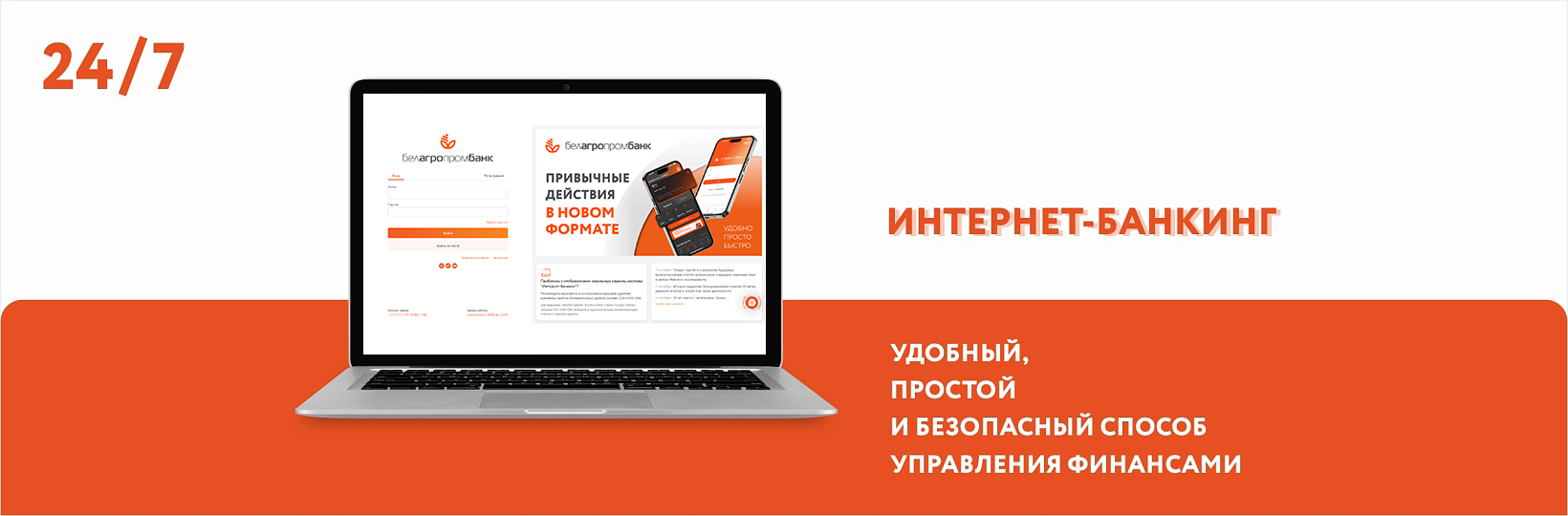
Система «Интернет-банкинг» предназначена для полноценного удаленного обслуживания частных клиентов. Это один их самых удобных, простых и безопасных способов управления своими финансами в режиме 24/7! Подключение и использование Интернет-банкинга ОАО «Белагропромбанк» бесплатно.
Средства доступа к Интернет-банкингуВозможности


комплименты за платежи
подробнее

Начать пользоваться легко!


Как зарегистрироваться в Интернет-банкинге
Шаг 1 - Набрать в адресной строке веб-браузера адрес https://www.ibank.belapb.by.
Шаг 2 - Выбрать кнопку «Регистрация» и вариант регистрации для клиентов банка.
Шаг 3 - Для резидентов Республики Беларусь: ввести идентификационный номер документа, удостоверяющего личность, и номер телефона, в том числе зарубежного оператора. Если все в порядке – система вышлет SMS с кодом на указанный номер.
- Для нерезидентов Республики Беларусь: ввести серию и номер документа, удостоверяющего личность, номер мобильного телефона, в том числе зарубежного оператора, выбрать страну резидентства и ввести дату рождения. Если все в порядке – система вышлет SMS с кодом на указанный номер.
Шаг 4 - Заполнить необходимые поля, ввести SMS-код, ознакомиться с условиями договора на оказание услуги и нажать «Продолжить». Регистрация успешно завершена.
(услуга «Мобильный интернет-банкинг») с тем же логином и паролем.
Шаг 1 - Пройдите процедуру саморегистрации в МСИ здесь.
Шаг 2 - Набрать в адресной строке веб-браузера адрес https://www.ibank.belapb.by.
Шаг 3 - Выбрать кнопку «Регистрация» и вариант регистрации для клиентов других банков (через МСИ).
Шаг 4 - Заполните все необходимые поля и нажмите «Войти».
Документы
Публичная оферта на заключение договора о предоставлении услуг
ИНСТРУКЦИЯ ПО РАБОТЕ С СИСТЕМОЙ «ИНТЕРНЕТ-БАНКИНГ»
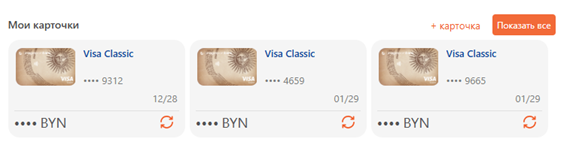
Рабочий стол содержит блоки с информацией о продуктах и блок с шаблонами платежей.
Чтобы отобразить или скрыть блок с продуктом, в фильтре в верхней части Рабочего стола выберите название нужного блока.

Чтобы просмотреть все продукты, нажмите кнопку «Показать все».
Чтобы оформить новый продукт, нажмите соответствующую кнопку в блоке с продуктами, например «+ карточка».
Для быстрого перехода к разделу управления продуктами нажмите на название нужного продукта.
'
Для оплаты услуг откройте раздел «Оплатить услуги» и в выпадающем меню выберите карточку, по которой будет совершаться оплата.
Если выбрана карточка, отличная от установленной по умолчанию, нажмите кнопку «Обновить список услуг», чтобы обновить перечень услуг, доступных для оплаты по данной карточке.
Для быстрого поиска нужной услуги воспользуйтесь функцией расширенного поиска. С ее помощью можно найти услугу по названию, населенному пункту, коду обслуживающего банка и другим параметрам.
Если нужную услугу найти не удалось, воспользуйтесь пунктом меню «Произвольный платеж», который находится в ветке «Услуги банка» или боковом меню «Платежи». В этом случае можно самостоятельно указать реквизиты получателя и осуществить платеж в пользу организации.
Для подтверждения операции введите ключ.
После совершения операции чек можно распечатать сразу или в любое другое время в разделе «Архив операций».
Для удобства часто оплачиваемые услуги можно быстро найти в разделе «Оплата услуг» – «Последние оплаченные» или «Подписанные платежи».
Последние оплаченные платежи – список платежей, совершенных посредством системы «Интернет-банкинг» в течение последних двух месяцев, для которых выбрана опция «в Последние оплаченные».
Такие платежи не нужно повторно искать в дереве услуг – они доступны во вкладке «Последние оплаченные».
Если платеж из списка последних оплаченных не используется в течение двух месяцев, он удаляется автоматически.
Подписанные платежи – список платежей, совершенных посредством системы «Интернет-банкинг», для которых выбрана опция «в Подписанные платежи».
Такие платежи не нужно повторно искать в дереве услуг – они доступны во вкладке «Подписанные платежи».
Последние оплаченные и подписанные платежи используются для совершения оплаты одной кнопкой и периодических платежей.
Шаблон платежа можно создать на последнем шаге оплаты услуги перед вводом ключа, нажав кнопку «Сохранить как шаблон».
Шаблону можно присвоить любое название, например «Мой телефон» или «Коплю на отпуск».
Сохраненные шаблоны доступны на Рабочем столе или в разделе «Оплатить услуги» при нажатии кнопки «Просмотреть шаблоны».
Чтобы воспользоваться шаблоном, выберите его и нажмите кнопку «Создать платеж на основе». Платеж будет создан с использованием реквизитов, сохраненных в шаблоне.
Также платеж можно создать на основе операции из раздела «Архив операций».
Оплата одной кнопкой позволяет быстро оплатить несколько услуг одновременно.
Для оплаты одной кнопкой доступны операции, включенные в список последних оплаченных или подписанных платежей.
Для оплаты группы услуг можно создать шаблон группы платежей. Для этого на последнем шаге оплаты перед вводом ключа нажмите кнопку «Сохранить как шаблон».
Сохраненные шаблоны доступны на Рабочем столе или в разделе «Оплата одной кнопкой» при нажатии кнопки «Просмотреть шаблоны».
Периодическая оплата позволяет автоматически оплачивать услуги мобильной связи по заданному расписанию.
Размер платежа можно установить фиксированным или равным сумме, выставленной поставщиком услуг по итогам месяца.
При настройке расписания выбирайте время, когда на карточке обычно достаточно средств для совершения операции, например день, следующий за получением заработной платы.
Если на счете недостаточно средств, операция не выполняется.
Подключить услугу можно в разделе «Платежи» – «Периодическая оплата», следуя дальнейшим инструкциям на экране.
Функция позволяет удалять неиспользуемые платежи из списков последних оплаченных и подписанных платежей.
Неиспользуемые платежи из списка последних оплаченных автоматически удаляются через два месяца.
Выписку по карточке можно получить в разделе «Карточки» – «Управление карточками», выбрав пункт «Выписка по счету с карточкой».
Выберите счет и период, за который необходимо получить информацию. Выписка доступна за период не более трех месяцев.
Выписку можно сохранить в формате *.doc или *.xls.
Для просмотра операций по дополнительной карточке сформируйте выписку по счету и найдите в поле «Платежное средство» последние четыре цифры номера дополнительной карточки, с использованием которой совершалась операция.
Обратите внимание: между совершением операции и ее отражением по счету может пройти несколько дней.
Если необходимо просмотреть операции, которые уже совершены, но еще не списаны со счета, воспользуйтесь пунктом «Мини-выписка» в разделе «Карточки» – «Управление карточками».
Мини-выписка содержит информацию о последних авторизационных запросах по карточке – не более 13 запросов за период не более 9 дней, за исключением операций по просмотру баланса.
Получение мини-выписки является платной услугой.
Карточку можно заблокировать, например, в случае ее утраты.
Для этого перейдите в раздел «Карточки», выберите нужную карточку, нажмите кнопку «Блокировать карточку» и следуйте дальнейшим инструкциям.
Ранее заблокированную посредством системы «Интернет-банкинг» карточку можно разблокировать аналогичным способом.
Услуга «Уведомления об операциях» позволяет получать на мобильный телефон уведомления о выбранных видах операций по карточке.
Услуга особенно актуальна при нахождении за границей, где повышается вероятность мошеннических операций.
Услуга является платной для большинства карточек.
Чтобы подключить услугу, перейдите в раздел «Карточки» – «Управление услугами» и выберите иконку напротив нужной карточки.
Выберите пакет услуг, отметьте события, уведомления о которых хотите получать, укажите оператора связи и введите номер телефона для получения уведомлений.
Изменить параметры услуги можно с помощью кнопки «Изменить», а отключить услугу – с помощью кнопки «Отключить».
БЕЛКАРТ-ИнтернетПароль – технология, определяемая правилами платежной системы БЕЛКАРТ и предназначенная для дополнительного подтверждения операций, совершаемых держателями карточек БЕЛКАРТ в сети Интернет.
Для активации БЕЛКАРТ-ИнтернетПароль перейдите в раздел «Настройки» – «БЕЛКАРТ-ИнтернетПароль».
Выберите карточку и нажмите «Операции в сети интернет».
Введите номер телефона, ознакомьтесь с публичной офертой ОАО «Белагропромбанк» на заключение договора текущего (расчетного) банковского счета, доступ к которому обеспечивается посредством использования банковской платежной карточки, заключаемой с физическими лицами, и правилами пользования банковскими платежными карточками.
Нажмите «Продолжить» и введите ключ.
Для просмотра выписки по кредиту перейдите в раздел «Кредиты», выберите пункт «Выписка по кредиту», укажите нужный кредит и период выписки (не более трех месяцев), затем нажмите кнопку «Получить выписку».
Чтобы просмотреть остаток по кредиту и очередную сумму к погашению в текущем периоде, в разделе «Кредиты» выберите нужный кредит и нажмите «Подробная информация по кредиту».
Для просмотра выписки по вкладу перейдите в раздел «Вклады», выберите пункт «Выписка по счету», укажите нужный вклад и период выписки (не более трех месяцев), затем нажмите кнопку «Получить выписку».
Часто задаваемые вопросы
Ответ. В случае возникновения проблем с отображением отдельных страниц системы «Интернет-банкинг» рекомендуем произвести в используемом браузере удаление временных файлов Интернета (кэш), файлов (cookie). Для браузеров Microsoft Edge, Mozilla Firefox, Opera, Google Chrome нажмите Ctrl+Shift+Del, выберите в экранной форме соответствующие отметки и нажмите удалить.
Ответ. В данном случае войти в систему Интернет-банкинг можно одним из способов:
- Пройти повторную регистрацию в системе Интернет-банкинг с использованием функциональности «Не помню логин или пароль».
- Путем входа в Интернет-банкинг по данным МСИ (межбанковской системе идентификации). На главной странице Интернет-банкинга необходимо нажать «МСИ»/«Вход по данным МСИ (логин и пароль)» и далее разрешаете доступ к Вашим данным.
- Пройти повторную регистрацию в Мобильном приложении. Для этого на экране ввода ПИН-кода при входе в приложение необходимо нажать на вопросительный знак/«Сменить пользователя»/«Регистрация».
Затем необходимо указать данные:
- идентификационный (личный) номер паспорта/ номер паспорта, номер телефона,
- после этого выбрать «Не помню логин или пароль», подтвердить свой номер телефона,
- назначить новый логин, пароль и мобильный ключ.
При создании новых логина, пароля и мобильного ключа должно изменяться не менее 2 символов в сравнении с ранее установленными логином/паролем/мобильным ключом.
Обращаем ваше внимание! При изменении учетных данных (логина и пароля) в мобильном приложении данные для входа в интернет-банкинг изменяются автоматически.
Ответ. Для уточнения причины блокировки и ее снятия (при наличии возможности) рекомендуем обратиться в Контакт-центр или подразделение банка.
Ответ. Для безопасности пользователей интернет-банкинга при трехкратном неверном вводе логина/пароля учетная запись блокируется на 2 часа (по истечении 2 часов автоматически разблокируется).


